
对于众多Linux用户而言,找到一款功能强大、兼容性好且体验流畅的办公软件曾是件难事。金山公司推出的WPS Office for Linux版本,凭借其与Microsoft Office高度兼容的界面与文件格式、卓越的性能以及对中文环境的原生友好支持,已成为Linux桌面环境中极具竞争力的办公解决方案。无论你是刚从Windows/macOS转向Linux的新用户,还是长期使用LibreOffice或OnlyOffice并寻求更佳体验的资深玩家,本指南都将为你提供一份从下载、安装到配置优化的完整路线图。
本文将以最流行的Ubuntu及其衍生版(如Linux Mint)为主要演示环境,同时兼顾Fedora、CentOS、Debian等主流发行版,确保无论你使用哪种Linux系统,都能找到对应的安装方法。我们将不仅完成基础安装,还会深入解决安装后可能遇到的字体显示、中文界面、菜单集成等常见问题,让你的WPS Office在Linux上运行得如同在Windows上一样顺滑。在开始之前,如果你还不确定如何安全获取WPS官方客户端,可以参考我们之前的指南《 如何安全下载WPS正版客户端(Windows/Mac/手机版全攻略)》,其核心理念——始终从官方或可信渠道获取软件——同样适用于Linux平台。
一、安装前的准备工作 #
在开始安装WPS Office之前,进行一些简单的准备工作可以确保安装过程顺利,并避免后续使用中出现一些基础性问题。
1.1 系统要求检查 #
WPS Office for Linux对系统资源的要求相对亲民,但仍需满足最低配置以确保流畅运行:
- 操作系统: 支持绝大多数主流发行版,包括Ubuntu 16.04 LTS及以上、Debian 9及以上、Fedora 28及以上、CentOS/RHEL 7及以上、openSUSE Leap 15及以上等。本文以Ubuntu 22.04 LTS和Fedora 38为例。
- 处理器: Intel Pentium 4或更高,支持SSE2指令集(几乎所有现代CPU都满足)。
- 内存: 至少1GB RAM,建议2GB或以上以获得更好体验。
- 磁盘空间: 安装需要约1GB的可用空间。
- 依赖库: 需要基本的图形库和字体库支持,如
libc6、libglib2.0-0、libfontconfig1等。在安装过程中或通过包管理器可以自动解决。
1.2 获取WPS Office for Linux安装包 #
强烈建议从官方网站下载安装包,以保证安全性和版本最新。
- 打开浏览器,访问WPS Office官方网站的下载页面。通常,官网会根据你的浏览器信息自动推荐Windows或Mac版本。你需要手动找到Linux版本的下载链接。
- 一个更直接的方式是访问WPS社区或官方针对Linux的专门页面。你也可以通过搜索引擎搜索“WPS Office Linux 下载”来找到官方源。
- 下载时,请根据你的Linux发行版选择正确的软件包格式:
.deb包: 适用于基于Debian的发行版,如Ubuntu、Linux Mint、Debian本身。.rpm包: 适用于基于Red Hat的发行版,如Fedora、CentOS、RHEL、openSUSE。.AppImage或.snap/.flatpak: 通用格式,适用于任何支持这些格式的发行版,但本文主要讨论原生包管理安装。
重要提示: 请务必通过《 访问WPS官网的正确途径及官方镜像站识别方法》中介绍的方法,确认你访问的是真正的WPS官网,避免下载到被篡改或捆绑恶意软件的安装包。
1.3 更新系统与安装必要工具 #
在安装任何新软件前,更新系统软件库是一个好习惯。打开终端(Terminal),执行以下命令:
对于Ubuntu/Debian系:
sudo apt update
sudo apt upgrade -y
对于Fedora:
sudo dnf update -y
对于CentOS/RHEL 7/8:
sudo yum update -y
# 或者 CentOS 8/RHEL 8 以上也可以使用 dnf
同时,确保已安装用于安装本地软件包的工具:
- Ubuntu/Debian:
sudo apt install gdebi-core -y(推荐使用gdebi,它能自动处理依赖) 或直接使用dpkg。 - Fedora/CentOS: 系统已内置
rpm和dnf/yum命令。
二、详细安装步骤(分发行版) #
本章节将分发行版详细介绍使用下载的安装包进行安装的过程。我们假设你已经将下载的安装包(例如 wps-office_xxx_amd64.deb 或 wps-office-xxx.x86_64.rpm)保存到了 ~/Downloads(下载)目录。
2.1 在Ubuntu/Debian及其衍生版上安装 #
方法一:使用gdebi安装(推荐)
gdebi是一个轻量级工具,可以自动处理.deb包的依赖关系,比直接使用dpkg更方便。
- 如果尚未安装gdebi,先安装它:
sudo apt install gdebi-core -y - 在终端中导航到下载目录并安装:
cd ~/Downloads sudo gdebi wps-office_*.deb gdebi会分析依赖并提示你是否安装。输入y并回车确认。它会自动下载并安装所有缺失的依赖库。
方法二:使用dpkg安装 如果你更喜欢使用原生工具:
- 使用
dpkg安装软件包:cd ~/Downloads sudo dpkg -i wps-office_*.deb - 如果报告依赖错误,运行以下命令修复并安装缺失的依赖:
sudo apt install -f -yapt install -f会自动修正因依赖问题导致的安装中断。
安装完成后,你可以在应用程序菜单中找到“WPS Office”文件夹,里面包含“WPS文字”、“WPS演示”、“WPS表格”以及“WPS PDF”等启动器。请注意,Linux版本的WPS Office将三大组件与PDF工具集成在了一个统一的启动器中,启动任一组件即可打开主界面并选择创建或打开何种文档。
2.2 在Fedora/CentOS/RHEL/openSUSE上安装 #
对于使用.rpm包管理器的发行版,安装过程同样简单。
在Fedora上安装:
cd ~/Downloads
sudo dnf install ./wps-office-*.rpm -y
dnf会自动解决依赖关系。
在CentOS 7/RHEL 7上安装: 你需要先添加EPEL(Extra Packages for Enterprise Linux)仓库,因为一些依赖包可能在其中。
# 安装EPEL仓库
sudo yum install epel-release -y
# 安装WPS Office
cd ~/Downloads
sudo yum install ./wps-office-*.rpm -y
在CentOS 8/Stream/RHEL 8及以上:
# 启用EPEL仓库(如果需要)
sudo dnf install epel-release -y
# 安装WPS Office
cd ~/Downloads
sudo dnf install ./wps-office-*.rpm -y
在openSUSE上安装:
cd ~/Downloads
sudo zypper install ./wps-office-*.rpm -y
安装完成后,同样在应用程序菜单中寻找“WPS Office”。
2.3 通过替代方式安装(可选) #
除了直接下载安装包,一些发行版的社区仓库或通用打包格式也提供了安装方式:
- Snap包: 如果你使用的是支持Snap的发行版(如Ubuntu),可以在终端中运行
sudo snap install wps-office。Snap版本由WPS官方维护,能自动更新,并且具有严格的沙盒限制。 - Flatpak包: 在支持Flatpak的发行版上,你可以从Flathub仓库安装。首先确保已设置Flathub,然后运行
flatpak install flathub com.wps.Office。 - AUR(Arch User Repository): 对于Arch Linux及其衍生版(如Manjaro),用户可以从AUR轻松安装,例如使用
yay -S wps-office或paru -S wps-office。
使用这些通用格式的好处是依赖隔离和跨发行版一致性,但可能无法与系统原生主题和菜单集成得完美无缺。对于大多数用户,我们仍推荐使用官方提供的原生.deb/.rpm包。
三、安装后必要配置与优化 #
成功安装WPS Office后,首次启动你可能会遇到两个最常见的问题:字体缺失(特别是中文字体)和界面语言。下面我们逐一解决。
3.1 解决字体缺失问题(关键步骤) #
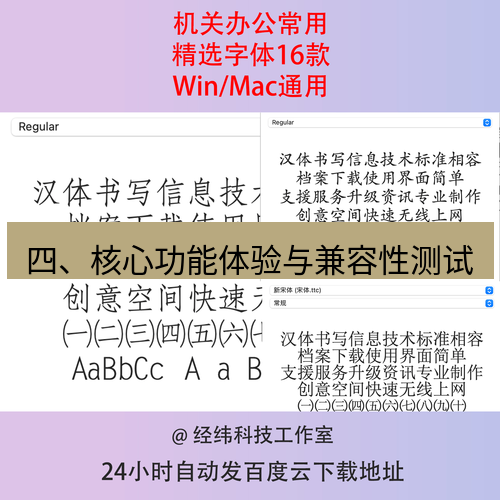
WPS Office for Linux默认不携带完整的字体包,尤其是Windows系统常用的宋体、黑体、楷体、微软雅黑等。这会导致打开来自Windows的文档时出现字体替换、排版错乱或显示方框(□)的问题。
解决方案:安装缺失的字体包。 最推荐的方法是安装“wps-office-fonts”包或手动添加Windows兼容字体。
方法A:使用官方/社区字体包(推荐) 对于Ubuntu/Debian用户,有一个广为人知的字体包可以安装:
# Ubuntu/Debian
sudo apt install fonts-wqy-microhei fonts-wqy-zenhei -y # 文泉驿微米黑/正黑,优秀的中文开源字体
# 还可以安装微软核心字体(包含Times New Roman, Arial等)
sudo apt install ttf-mscorefonts-installer -y
# 执行后会弹出EULA许可协议,按Tab键选中“OK”回车,再选中“Yes”回车同意即可。
对于Fedora/CentOS/RHEL用户:
# Fedora
sudo dnf install wqy-microhei-fonts wqy-zenhei-fonts -y
sudo dnf install curl cabextract xorg-x11-font-utils fontconfig -y
sudo rpm -i https://downloads.sourceforge.net/project/mscorefonts2/rpms/msttcore-fonts-installer-2.6-1.noarch.rpm
# CentOS/RHEL 7
sudo yum install wqy-microhei-fonts wqy-zenhei-fonts -y
# 微软字体安装可能需要额外步骤,建议优先使用文泉驿字体。
方法B:手动链接系统已有字体(高级) 如果系统已安装了完整的中文字体(如通过KDE或Gnome全家桶安装),可以创建符号链接让WPS识别:
# 创建WPS字体目录(如果不存在)
mkdir -p ~/.fonts
# 将系统字体链接到WPS字体目录(示例,实际路径可能不同)
ln -sf /usr/share/fonts/* ~/.fonts/
# 重建字体缓存
fc-cache -fv
重启WPS Office,字体问题应得到显著改善。如果你对文档排版有极高要求,特别是需要处理来自《 WPS文字长文档排版技巧:目录、页眉页脚与样式管理》一文中提到的复杂长文档,确保字体一致是排版不混乱的基础。
3.2 设置中文界面与语言包 #
WPS Office for Linux默认会根据系统语言环境自动选择界面语言。如果你的系统是英文环境,但希望使用中文界面,可以按以下步骤操作:
- 启动WPS文字、表格或演示中的任何一个。
- 点击左上角的“WPS Office”菜单(或“文件”菜单旁的“首页”按钮,取决于版本),选择“设置”或“选项”。
- 在设置窗口中,寻找“语言”或“Region & Language”选项卡。
- 在“界面语言”或“Display Language”下拉框中,选择“中文(简体)”或“Chinese (Simplified)”。如果列表中没有,可能需要下载语言包。较新版本的WPS Linux通常已内置多国语言。
- 点击“确定”或“Apply”,完全退出并重启WPS Office,界面即可切换为中文。
3.3 创建桌面快捷方式与菜单项 #
大多数情况下,安装程序会自动创建好桌面快捷方式和应用程序菜单项。如果没有,你可以手动创建:
- 桌面快捷方式: 进入
/usr/share/applications/,找到wps-office-wps.desktop、wps-office-et.desktop、wps-office-wpp.desktop等文件,将它们复制到你的~/Desktop/目录即可。 - 应用程序菜单: 通常由桌面环境自动扫描
/usr/share/applications/目录生成,无需手动干预。
3.4 关联文件类型 #
首次打开.docx, .xlsx, .pptx等文件时,系统可能会让你选择默认打开程序。请选择对应的WPS组件(WPS文字、WPS表格、WPS演示)。你也可以在系统设置的“默认应用程序”或“文件关联”部分,手动将Office相关文件类型的默认程序设置为WPS Office。
四、核心功能体验与兼容性测试 #
安装配置完成后,让我们实际体验一下WPS Office for Linux的核心功能,并测试其与Microsoft Office的兼容性,这是许多用户最关心的部分。
4.1 基础功能界面概览 #
启动WPS文字,你会看到一个与Windows版高度相似的界面:经典的Ribbon工具栏(标签页式菜单)、快速访问工具栏、文档编辑区域。功能布局对于WPS或MS Office用户来说几乎零学习成本。你可以在“首页”标签下进行字体、段落格式化,在“插入”标签下插入表格、图片、形状等,在“页面布局”中设置页边距和纸张方向。
4.2 与Microsoft Office格式兼容性深度测试 #
目标:验证双向编辑的保真度。
- 打开MS Office文件: 在WPS中直接打开一个由Microsoft Word创建的复杂格式文档(包含目录、页眉页脚、复杂表格、图表、SmartArt等)。观察整体排版、字体渲染、图表是否变形。根据广泛测试,WPS在绝大多数情况下都能近乎完美地打开和渲染
.docx文件,对于.doc(97-2003格式)支持也很好。 - 保存为MS Office格式: 在WPS中编辑文档后,使用“文件”->“另存为”,选择“Word 2007/2010/2013/2016文件 (*.docx)”格式保存。然后在Windows的Microsoft Word中打开此文件,检查是否存在格式丢失、字体替换或元素错位。WPS在保存兼容性上做了大量工作,通常能保证很高的保真度。
- 复杂功能支持: 测试对《 WPS演示(PPT)十大隐藏高级功能与设计技巧》中提到的一些高级动画、切换效果的支持情况。部分非常特殊的MS Office专有特效可能在WPS中显示为静态图像或被简化,但核心的动画和过渡效果支持良好。
结论: WPS Office for Linux在处理日常办公文档、学术论文、商业演示等绝大多数场景下,与MS Office的兼容性已非常出色,可以满足跨平台协作的基本需求。对于极其复杂的专业排版或包含冷门控件的文档,建议在最终交换前进行一轮预览确认。
4.3 Linux特色功能与性能 #
- 系统集成: WPS Linux版支持系统全局菜单(在Ubuntu Unity或macOS风格顶部栏显示菜单),支持深色模式跟随系统主题(取决于版本和桌面环境)。
- 性能: 得益于其原生Linux应用的性质,启动速度和文档加载速度通常快于通过Wine运行的同类软件,内存占用控制得也相对合理。
- 云服务集成: 支持登录WPS账号,同步云文档。你可以直接打开、编辑保存在《 WPS云文档同步全攻略:实现多设备高效协同办公》中提到的WPS云空间里的文件,实现Linux与Windows、macOS、移动端之间的无缝接力。
- 插件与扩展: 目前Linux版本的插件生态不如Windows版丰富,但基础功能完备。
五、常见问题故障排除(FAQ) #
即使按照指南操作,你也可能遇到一些特定问题。以下是常见问题及解决方案。
5.1 启动WPS时提示“缺失依赖库”或“error while loading shared libraries” #
问题: 在终端中启动WPS或启动器启动失败,终端报错提到某个 .so 库文件找不到。
解决: 这通常是依赖库未安装或版本不匹配。请根据你的发行版安装完整的基础库。
- Ubuntu/Debian:
sudo apt install --fix-broken -y然后sudo apt install libqt5core5a libqt5gui5 libqt5network5 libqt5printsupport5 libqt5widgets5 libqt5xml5 libgl1-mesa-glx -y(包名可能略有不同,请根据错误信息调整)。 - Fedora/CentOS:
sudo dnf install qt5-qtbase qt5-qtbase-gui mesa-libGL -y或使用yum。
5.2 无法输入中文或输入法候选框不跟随 #
问题: 在WPS文档中无法切换出中文输入法,或能切换但打字时候选框出现在屏幕角落而不是光标旁。 解决: 这是Linux上第三方应用与输入法框架(如IBus、Fcitx)集成的常见问题。
- 确保输入法框架已正确运行: 在终端输入
ibus version或fcitx --version查看状态。 - 设置环境变量: 在启动WPS前,通过修改桌面快捷方式或使用脚本来设置环境变量通常有效。
- 编辑WPS的桌面快捷方式文件(位于
/usr/share/applications/或~/.local/share/applications/),在Exec=这一行的开头添加环境变量。 - 对于Fcitx 5用户: 修改为
Exec=env QT_IM_MODULE=fcitx5 XMODIFIERS=@im=fcitx5 GTK_IM_MODULE=fcitx5 /usr/bin/wps %f - 对于Fcitx 4用户: 修改为
Exec=env QT_IM_MODULE=fcitx XMODIFIERS=@im=fcitx GTK_IM_MODULE=fcitx /usr/bin/wps %f - 对于IBus用户: 修改为
Exec=env QT_IM_MODULE=ibus XMODIFIERS=@im=ibus GTK_IM_MODULE=ibus /usr/bin/wps %f
- 编辑WPS的桌面快捷方式文件(位于
- 保存文件,注销或重启系统后重试。有时也需要在输入法配置工具中将WPS进程添加到支持的应用列表中。
5.3 菜单栏或对话框字体过小、模糊 #
问题: WPS界面上的文字显示异常,过小或发虚。 解决:
- 调整DPI缩放: 对于高分屏,可以在启动WPS时设置QT的环境变量来缩放。例如,在快捷方式中修改
Exec=行为Exec=env QT_SCALE_FACTOR=1.5 /usr/bin/wps %f,其中1.5是缩放因子,可根据需要调整(1.25, 1.5, 2等)。 - 禁用HiDPI优化(如果缩放过度): 有些桌面环境会自动缩放,导致WPS被二次缩放。可以尝试设置
env QT_AUTO_SCREEN_SCALE_FACTOR=0来禁用QT的自动屏幕缩放。 - 检查系统字体设置: 确保系统默认字体大小合理。
5.4 如何卸载WPS Office for Linux? #
如果你需要卸载,使用包管理器可以干净地移除。
- Ubuntu/Debian:
sudo apt remove wps-office -y && sudo apt autoremove -y - Fedora:
sudo dnf remove wps-office -y - CentOS 7/RHEL 7:
sudo yum remove wps-office -y - 同时,你可以手动删除用户配置目录
~/.config/Kingsoft/和~/.local/share/Kingsoft/以清除所有个人设置。
六、总结与进阶建议 #
通过以上步骤,你应该已经成功在Linux系统上安装并配置好了WPS Office,解决了字体、中文界面等初期障碍,并能够顺畅地开始办公。WPS Office for Linux以其优秀的兼容性、熟悉的操作界面和良好的性能,为Linux桌面生态填补了一块重要的拼图。
为了让你的WPS使用体验更上一层楼,这里有一些进阶建议:
- 保持更新: 定期访问WPS官网或关注软件内置的更新通知,及时升级到新版本以获取功能改进和安全补丁。
- 探索高级功能: 不要仅将其用作简单的文档查看器。深入学习《 WPS表格数据透视表与图表制作从入门到精通》或《 WPS宏与JS宏入门教程:自动化处理表格与文档》等高级功能,可以极大提升办公效率。
- 参与社区: 如果遇到未解决的问题或想分享使用技巧,可以加入WPS官方论坛或相关的Linux社区,与其他用户交流。
- 多端协同: 充分利用WPS账号的云同步功能,结合手机版(详见《 WPS Office移动端App测评:手机办公的完整解决方案》),打造随时随地的办公流。
总而言之,WPS Office for Linux是一个成熟、可靠的选择。它降低了用户从其他平台迁移到Linux的门槛,也丰富了Linux原生高质量应用的数量。现在,你可以自信地在你的Linux机器上处理任何办公任务了。