
引言 #
作为一款功能强大的国产办公软件,WPS Office凭借其兼容性好、轻量高效的特点,赢得了全球数亿用户的青睐。然而,与所有复杂软件一样,在长期使用过程中,用户难免会遇到程序意外崩溃、启动卡顿、加载缓慢或功能异常等问题。这些问题不仅打断工作流,更可能导致未保存的文档丢失,令人十分困扰。面对这些突发状况,盲目重装或随意修改系统设置往往治标不治本,甚至可能引发新问题。此时,WPS内置的安全模式(Safe Mode) 便成为一个至关重要的诊断与修复工具。本文将为您全面、深入地剖析WPS安全模式的启动方式、工作原理,并提供一套从诊断到修复的完整实操指南,助您高效应对各类软件故障,恢复WPS的稳定运行。
第一部分:认识WPS安全模式——您的第一道故障防线 #
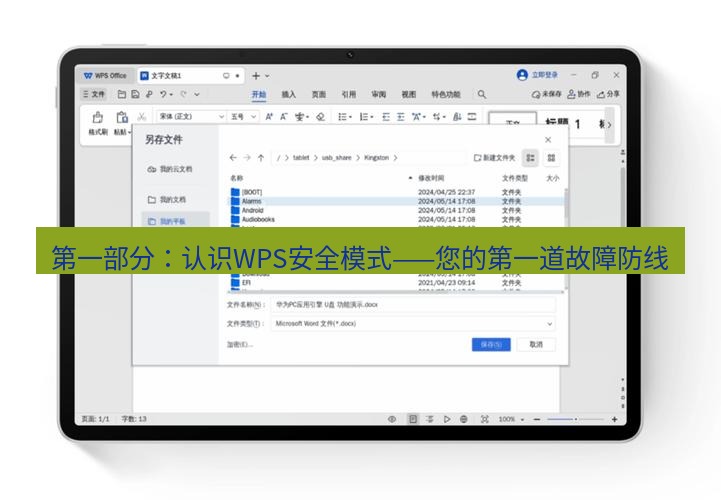
1.1 什么是WPS安全模式? #
WPS安全模式是一种特殊的软件启动状态。在此模式下,WPS会以最精简、最基础的方式运行,通常会自动禁用以下可能引发问题的组件:
- 第三方插件/加载项:所有用户自行安装的插件(如翻译工具、专业排版插件等)都将被暂时关闭。
- 自定义模板与设置:软件将忽略您个人定制的工具栏、快速访问栏、默认模板等设置,恢复为初始的默认界面。
- 部分高级功能与联网服务:某些依赖于网络或复杂渲染的功能可能会被简化或禁用。
- 用户配置文件:有时会使用一套干净的临时配置启动,绕过可能已损坏的常规配置文件。
其核心目的在于隔离问题。如果在安全模式下WPS运行正常,那么基本可以断定问题出在上述被禁用的组件或配置上,而非软件核心程序本身。
1.2 何时需要启动WPS安全模式? #
当您遇到以下典型症状时,应优先考虑使用安全模式进行诊断:
- 启动即崩溃:双击WPS图标后,程序窗口一闪而过或弹出错误报告后立即关闭。
- 启动过程异常缓慢或卡死:长时间停留在启动画面,无法进入主界面。
- 特定功能无法使用:例如,点击“保存”按钮无反应,或“打印”功能报错。
- 界面显示错乱:工具栏图标丢失、菜单文字乱码、窗口布局异常。
- 怀疑插件冲突:在安装了新插件后,WPS开始变得不稳定。
- 文档打开异常:某些特定文档会导致WPS崩溃,但其他文档正常。
第二部分:如何启动WPS安全模式(全平台指南) #
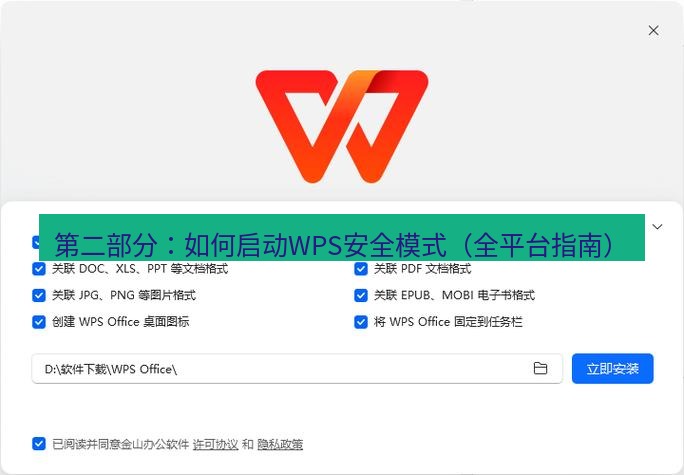
启动安全模式的方法因操作系统和启动方式而异。请根据您的实际情况选择对应的方法。
2.1 Windows系统下的启动方法 #
Windows是WPS最主要的使用平台,启动安全模式的方法也最为多样。
方法一:通过“运行”对话框(最常用、最直接) #
- 按下键盘上的
Win + R组合键,打开“运行”对话框。 - 在输入框中键入:
wps /safe(注意:wps和/safe之间有一个空格)。 - 点击“确定”或按下回车键。
- WPS(默认启动WPS文字)将会以安全模式启动。您通常会看到标题栏显示“WPS文字 - (安全模式)”的提示。
适用范围:此命令通常启动的是WPS文字组件。若要启动WPS表格或WPS演示的安全模式,理论上可将命令中的 wps 替换为 et(表格)或 wpp(演示),但最通用的 wps /safe 通常能解决问题。
方法二:通过修改快捷方式属性 #
- 在桌面或开始菜单中找到WPS的快捷方式(例如“WPS文字”)。
- 右键点击该快捷方式,选择“属性”。
- 在“快捷方式”选项卡中,找到“目标”输入框。其内容通常类似于
"C:\Program Files\WPS Office\11.1.0.XXXXX\office6\wps.exe"。 - 在该路径的末尾,添加一个空格,再输入
/safe。最终效果应为:"C:\...\wps.exe" /safe。 - 点击“应用” -> “确定”。
- 双击此修改后的快捷方式,即可始终以安全模式启动该组件。(注意:修复完成后,请记得移除
/safe参数以恢复正常启动。)
方法三:通过按住特定快捷键启动(备用方法) #
在双击WPS图标启动程序的同时,立即、持续地按住键盘上的 Ctrl 键不放,直到程序主界面完全出现。部分版本的WPS会识别此操作并弹出启动选项对话框,您可以在其中选择以安全模式启动。此方法成功率因版本而异,可作为前两种方法的补充尝试。
2.2 macOS系统下的启动方法 #
在Mac上,通常通过“终端”命令来启动安全模式。
- 打开“应用程序” -> “实用工具” -> “终端”。
- 在终端窗口中,输入以下命令并回车:
(请确保路径与您实际的WPS安装位置一致,默认通常为
open -n /Applications/WPS\ Office.app --args -safe/Applications/WPS Office.app) - WPS Office将启动并进入安全模式。
2.3 Linux系统下的启动方法 #
Linux用户同样可以通过终端命令来操作。
- 打开终端(Terminal)。
- 输入以下命令启动WPS文字的安全模式:
或使用绝对路径:
wps -safe(对于WPS表格:/usr/bin/wps -safeet -safe;对于WPS演示:wpp -safe) - 程序将以安全模式运行。关于在Linux系统上更深入的配置与排错,您可以参考我们之前发布的《 WPS Office Linux系统安装配置详细图文指南》。
第三部分:安全模式下的核心诊断与修复流程 #

成功进入安全模式后,真正的诊断工作才开始。请遵循以下系统化流程。
3.1 第一步:确认问题是否消失 #
在安全模式下,尝试重现之前导致故障的操作:
- 如果之前是启动崩溃,现在能否正常启动?
- 如果之前是打开特定文档崩溃,现在能否打开该文档?
- 如果之前是功能异常,现在该功能是否恢复正常?
结论判断:
- 如果问题消失:恭喜,这证明问题极大概率由外部因素(插件、配置、模板等)引起。请继续执行后续步骤。
- 如果问题依然存在:这可能意味着WPS核心程序文件损坏、与操作系统存在底层冲突,或问题与安全模式下仍加载的组件有关。此时,考虑更彻底的修复方案(见第四部分)。
3.2 第二步:逐项排查与修复(问题已消失的情况) #
既然安全模式下正常,我们就需要找出是哪个“罪魁祸首”被安全模式禁用了。
排查点1:第三方插件/加载项 #
这是最常见的冲突来源。
- 在安全模式下,点击左上角“文件” -> “选项”或“开发工具”(需在设置中启用)。
- 找到“插件”或“加载项”管理页面。
- 查看已禁用的插件列表。通常安全模式会禁用所有非必需插件。
- 逐一启用法:退出安全模式,以正常方式重启WPS。进入插件管理界面,每次只启用一个您怀疑的插件,然后重启WPS测试稳定性。重复此过程,直到找到引发问题的插件。
- 找到问题插件后,选择禁用或彻底卸载它,并考虑寻找其替代品。
排查点2:用户配置文件与自定义设置 #
配置文件损坏可能导致各种奇怪问题。
- 重置用户配置:关闭所有WPS程序。在Windows中,按下
Win + R,输入%appdata%回车,找到并重命名(例如后缀加.old)名为Kingsoft或WPS Office的文件夹。在macOS/Linux中,类似配置文件通常位于~/Library/Application Support/或~/.config/下。重启WPS,它会自动生成全新的配置文件。您的个人模板和部分设置需要重新配置,但软件稳定性可能恢复。 - 检查默认模板:WPS启动时会加载默认模板(如Normal.dotm)。如果此模板损坏,会引起连锁问题。在文件资源管理器中搜索
Normal.dotm文件(位置因版本而异),将其移走或重命名,让WPS重建它。
排查点3:特定文档或字体 #
- 文档问题:如果在安全模式下能打开某个“问题文档”,尝试将其另存为新的文件格式(如从
.docx另存为.doc或.rtf),或者将内容复制粘贴到新建的空白文档中。这可以剥离原文档中可能损坏的格式或对象。 - 字体冲突:文档中使用了系统缺失或损坏的特殊字体可能导致渲染崩溃。在安全模式下打开文档后,尝试全选文本并更改为系统常用字体(如宋体、微软雅黑),再保存。
排查点4:兼容性与显卡加速 #
- 兼容性模式:右键点击WPS主程序(wps.exe),选择“属性” -> “兼容性”,尝试以不同版本的Windows兼容模式运行,或勾选“以管理员身份运行此程序”。
- 禁用硬件图形加速:在WPS“文件” -> “选项” -> “高级”或“视图”设置中,找到“禁用硬件图形加速”或类似选项并勾选。这可以解决因显卡驱动不兼容导致的界面渲染问题。
第四部分:安全模式无效时的深度修复方案 #
当安全模式下问题依旧,说明故障可能更深层。
4.1 执行WPS官方修复工具 #
WPS Office安装包通常内置了修复功能。
- 打开Windows“设置” -> “应用” -> “应用和功能”,找到WPS Office。
- 点击它,选择“修改”。
- 在弹出的安装维护界面中,选择“修复”选项。此过程会检查并修复所有程序文件,同时保留您的个人数据和设置。
4.2 彻底卸载与清洁安装 #
这是解决顽固问题的终极手段。
- 使用官方卸载工具或控制面板彻底卸载:不要仅仅删除快捷方式。
- 手动清理残余(重要):卸载后,手动删除之前提到的
%appdata%\Kingsoft以及程序安装目录(默认为C:\Program Files\WPS Office)的残留文件夹。还可以使用%temp%命令打开临时文件夹,删除所有以WPS或Kingsoft开头的临时文件。 - 重新下载官方安装包:确保从官方渠道获取最新版本。我们强烈建议您遵循《 如何安全下载WPS正版客户端(Windows/Mac/手机版全攻略)》中的指引,避免下载到捆绑软件或恶意修改版。
- 断开网络,关闭杀毒软件(安装后再开启),以管理员身份运行安装包,进行全新安装。
4.3 系统环境检查 #
- 更新操作系统和驱动:确保Windows/macOS已安装所有重要更新,特别是.NET Framework、Visual C++运行库和显卡驱动。
- 检查杀毒软件/防火墙拦截:暂时禁用第三方杀毒软件或防火墙,查看WPS是否能正常运行。如果可以,需在杀软中将WPS主程序及其相关进程(wps.exe, et.exe, wpp.exe)添加到信任/排除列表。
- 磁盘错误与权限:运行磁盘检查工具(chkdsk),并确保您对WPS安装目录和用户文档目录拥有完全的读写权限。
第五部分:进阶技巧与预防性维护 #
5.1 利用日志文件进行深度诊断 #
WPS在运行时会生成日志文件,是高级用户诊断问题的“黑匣子”。
- 日志位置:通常在
%appdata%\Kingsoft\wps\log或安装目录下的log文件夹内。 - 如何查看:在问题发生前后,对比日志文件(特别是以日期命名的
.log文件)末尾的报错信息。搜索“error”、“fatal”、“exception”等关键词,可以找到具体的错误代码和模块。如果您遇到难以理解的错误代码,可以查阅我们的《 WPS常见错误代码(如503、404)及官方解决方案汇总》寻找线索或解决方案。
5.2 创建稳定的WPS使用环境 #
- 插件管理:只从官方或可信来源安装必要的插件,并定期检查更新。
- 定期更新:保持WPS为最新稳定版,新版通常会修复已知的漏洞和稳定性问题。
- 文档备份习惯:善用WPS的“自动备份”功能和云文档同步。我们强烈推荐您结合《 WPS云文档同步全攻略:实现多设备高效协同办公》中介绍的方法,建立可靠的数据安全网。
- 系统清洁:定期使用磁盘清理工具,避免系统盘过满。
常见问题解答(FAQ) #
Q1: 启动安全模式后,我的个人文档和设置会丢失吗? A1: 完全不会。安全模式仅仅是临时禁用部分加载项和设置来启动程序。您的所有文档、保存在云端的设置以及大部分本地配置都不会被删除。退出安全模式并正常启动后,一切都会恢复原样(除非您在此期间手动重置了配置)。
Q2: 我可以在安全模式下正常编辑和保存文档吗? A2: 可以。安全模式下的核心编辑、保存、另存为功能是完全正常的。您可以用它来紧急打开和修复可能引发正常模式崩溃的问题文档。只是部分高级功能(如依赖特定插件的功能)可能无法使用。
Q3: 为什么我按 Win+R 输入 wps /safe 后提示“找不到文件”?
A3: 这通常是因为WPS的安装路径没有被添加到系统的环境变量PATH中。您可以通过方法二(修改快捷方式属性)来启动安全模式,或者找到WPS主程序(wps.exe)的实际安装路径,在“运行”对话框中输入完整的路径加 /safe,例如:"C:\Program Files\WPS Office\office6\wps.exe" /safe。
Q4: 安全模式能解决所有WPS崩溃问题吗? A4: 不能。安全模式主要解决由外围配置、插件、模板等引起的问题。对于软件核心文件损坏、严重的操作系统冲突、硬件故障(如内存损坏)或文档自身深度损坏导致的问题,安全模式可能无效,需要结合本文第四部分的深度修复方案。
Q5: 频繁使用安全模式会对软件有损害吗? A5: 不会。安全模式本身就是WPS设计用于诊断和恢复的合法启动方式,其本身不会对软件程序造成任何损害。您可以像使用正常模式一样使用它。
结语 #
掌握WPS安全模式的启动与运用,相当于为您的重要办公环境配备了一位专业的“随行医生”。它不仅能帮助您快速从突如其来的崩溃中恢复工作,更能引导您系统地定位问题根源,避免因盲目操作导致问题复杂化。从简单的插件冲突到复杂的配置损坏,本文提供的阶梯式诊断流程希望能成为您解决WPS疑难杂症的有效工具箱。
记住,预防胜于治疗。养成良好的使用习惯——谨慎管理插件、定期更新软件、善用云备份——才是保障WPS长期稳定运行的基石。当您彻底征服了这些稳定性挑战,便能更专注于利用WPS强大的功能提升生产力,例如,深入学习《 WPS表格高级函数实战:VLOOKUP、SUMIFS等复杂数据处理案例》来驾驭复杂数据分析,或探索《 WPS AI智能助手功能评测:如何提升写作与表格分析效率》以拥抱智能办公的未来。祝您办公顺畅,高效无忧!